소개
킹덤컴2 폰트를 변경하는 방법을 적용해보면서 내용을 정리했습니다.
다른 폰트를 원하는 분들은 아래 참고해서 직접 만들어보세요
또 아몰랑 어려워~ 시청자분들을 위해 하단에 더 잠실과 세방고딕 2가지 공유합니다.
추천 폰트 모드
아래 내용이 복잡하기 때문에 간단히 폰트만 적용하고 싶다면 폰트 모드를 설치하세요.
여러가지 적용해봤는데 개인적으로 경기천년체가 가장 어울리는 것 같네요 (링크)
(예시) 더 잠실 폰트
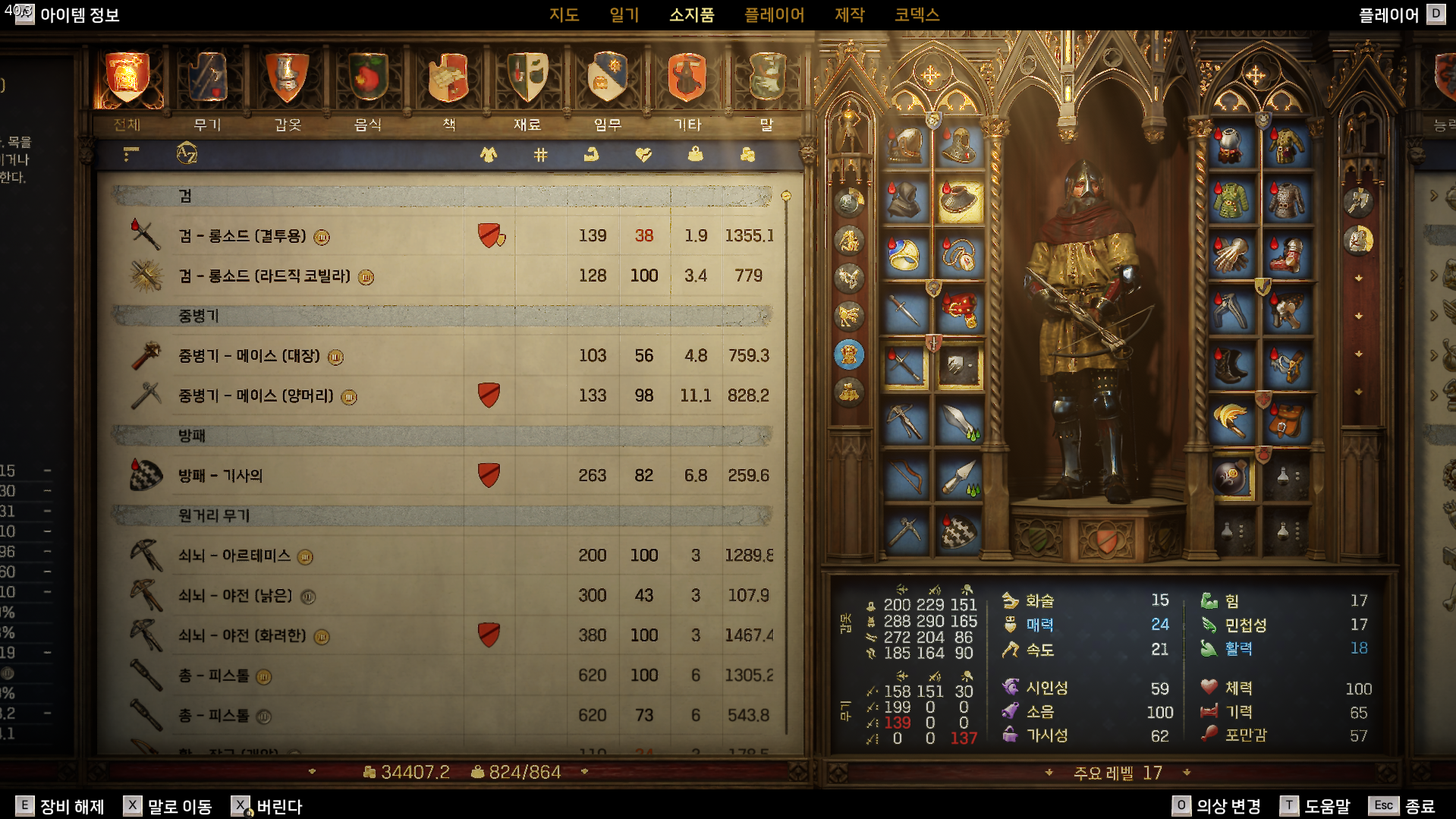

출처: 루리웹 (링크)
준비물
- 변경하고 싶은 폰트 파일 (ttf)
- JPEXS Free Flash Decompiler (링크)
- KCD PAK Builder (링크)
- 원본 gfxfontlib_glyphs_korean.gfx 파일
IPL_GameData.pak 확장자를 zip으로 바꾸면 압축이 풀리지만 (링크)에서 다운로드하는게 쉽습니다
폰트 변경 파일 제작
1. 임의 폴더를 (링크)에서 다운받은 Libs/UI 폴더 압축 풀기
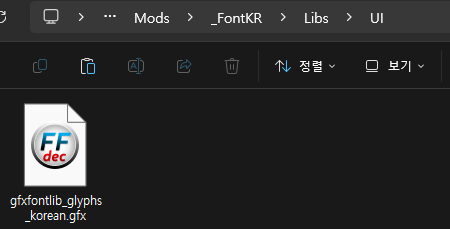
2. JPEXS Free Flash Decompiler 설치하기
설치 과정에서 JRE가 없다며 팝업이 뜨는데 해당 페이지에서 JRE 다운받아 설치하세요
3. 이제 gfxfontlib_glyphs_korean.gfx 파일을 더블 클릭하면 JPEXS가 실행됩니다.
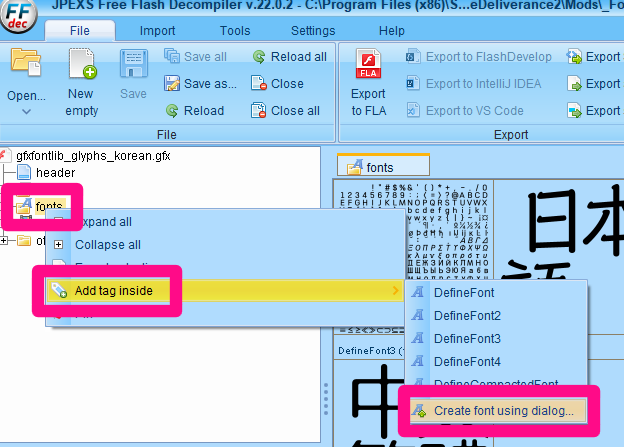
4. fonts 우클릭 > Add tag inside > Create font using dialog... 선택
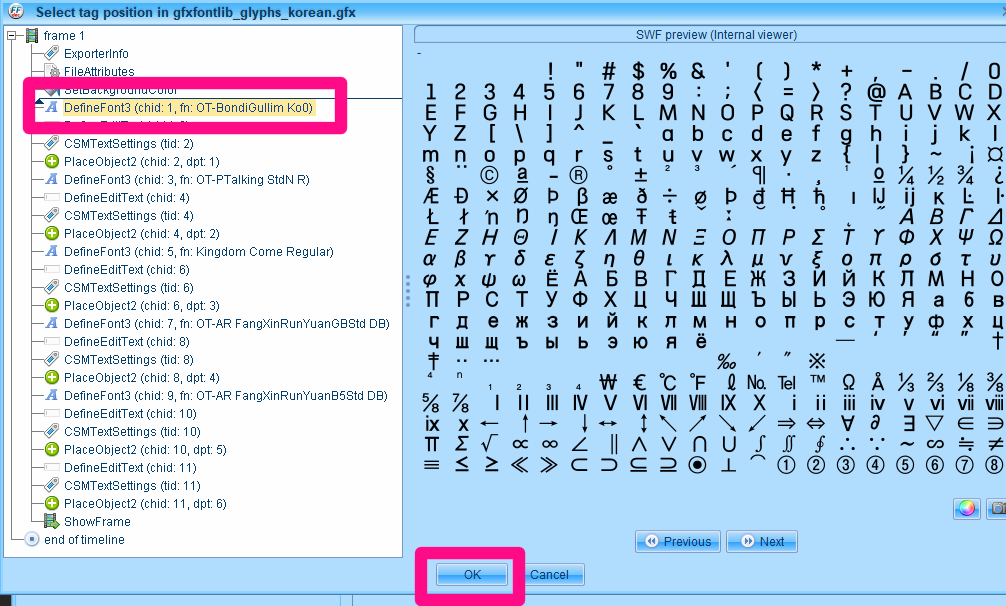
5. 왼쪽 상단에 있는 + 버튼을 눌러서 나오는 리스트 중 chid:1, OT-BondiGullim Ko0를 선택하고 OK 클릭
6. 폰트 선택 화면에서
1) Font name은 OT-BondiGullim Ko0을 입력하고
2) TTF file 체크 후 ttf 파일을 선택하고 Open
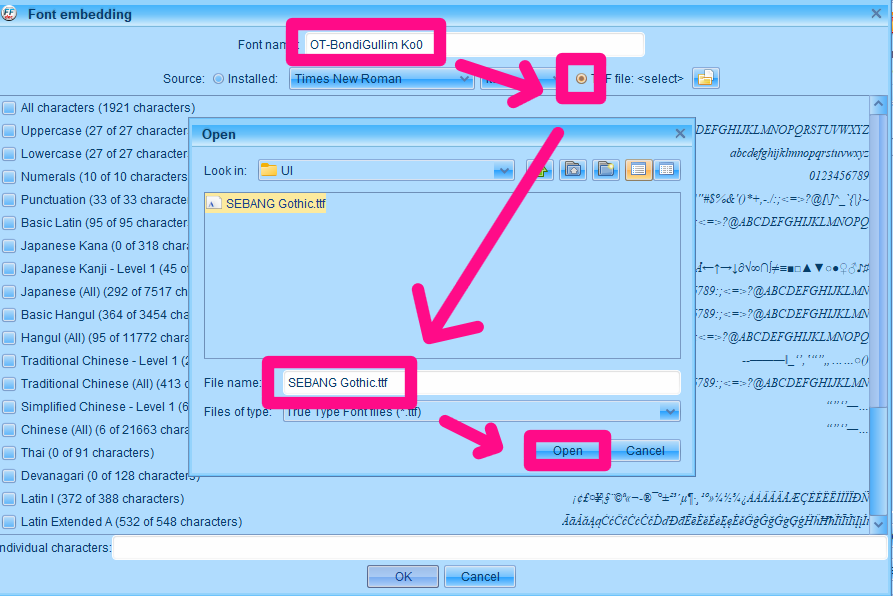
7. 이후 아래처럼 오른쪽에 문자열이 있는 언어만 체크하고 OK

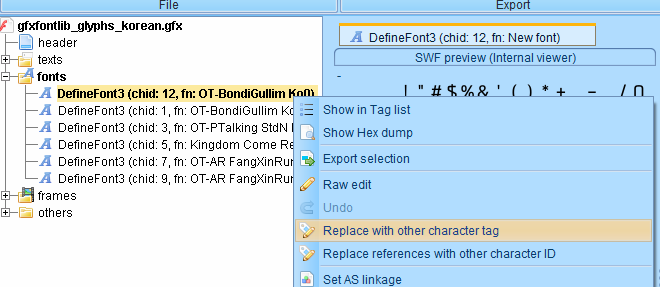
8. fonts 리스트에서 child 12를 우클릭하고 Replace with other character tag 선택하고
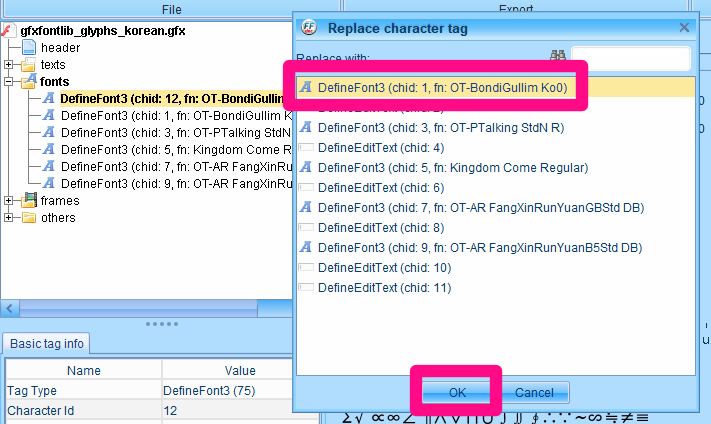
9. 가장 상단에 있는 OT-BondiGullim Ko0을 선택하고 OK
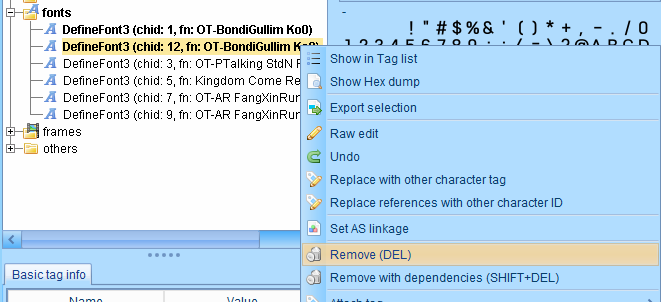
10. child 12는 우클릭하고 Remove(DEL)로 삭제
11. 저장합니다

KCD PAK 만들기
KCD Pack builder 실행하고
1) Filname : 원하는 모드 파일명을 입력
2) Output Directory : 파일이 저장될 임의 폴더 지정
3) To Pack : 위에서 작업했던 Libs/UI 폴더가 있는 경로를 지정하세요
4) Build PAK 클릭으로 파일 생성
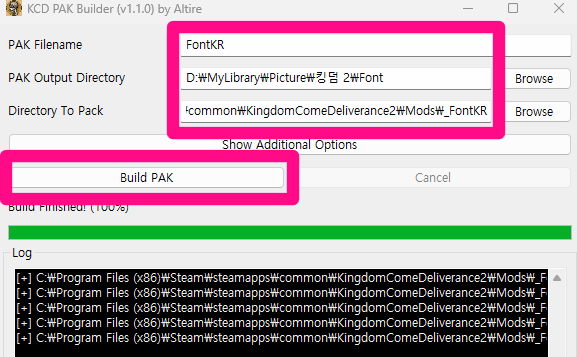
모드 폴더 생성
1. Mods 폴더안에 폰트 모드 폴더를 만드세요. 저는 _FontKR로 만들었어요.
2. Data 폴더를 만들고 KCD PAK으로 빌드한 파일을 넣으세요.
3. 메모장을 실행하고 아래 코드를 붙여넣고
<?xml version="2.0" encoding="utf-8"?>
<kcd_mod>
  <info>
    <name>FontKR_sebang</name>
    <description></description>
    <author>Reim</author>
    <version>1.0</version>
  </info>
</kcd_mod>
4. name 태그 사이에는 Data 폴더 안에 넣었던 파일명과 동일하게 변경해줍니다.
확장자는 생략해도 되고 다른 임의의 이름을 넣어도됩니다.
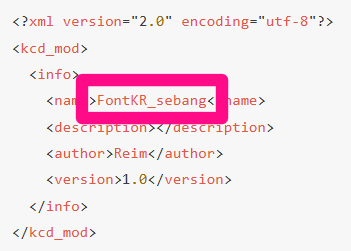
5. 메모장을 저장할 때 파일 형식을 모든 파일로 변경하고 파일명은 mod.manifest으로 저장합니다
모든 과정을 진행했다면 아래처럼 모드 폴더명(_FontKR)아래 아래처럼 들어있으면 됩니다.

폰트 변경 모드
둘 중 취향에 따라 하나만 설치하세요.
단점 - 폰트 변경하면 음수가 ㅁ로 표시됩니다
'기타 게임' 카테고리의 다른 글
| [VaultBreakers] 한글화 유니티 자동 번역 AutoTranslator (1) | 2025.07.06 |
|---|---|
| [킹덤 컴 딜리버런스 2] 추천 모드 리스트 (1) | 2025.02.21 |
| [킹덤 컴 딜리버런스 2] 알트 탭 백그라운드 배경음 켜는 방법 (0) | 2025.02.14 |
| [원스 휴먼] 하드 난이도 서버로 이동하기 전 참고 (0) | 2024.08.20 |
| [원스휴먼] 전기 뱀장어 높은 확률로 낚는 방법 (0) | 2024.08.06 |

